
SnapShot备份还原是由新起点大佬基于SnapShot开发的系统备份与还原工具,界面简洁、操作便捷,支持一键备份与快速还原,并集成系统引导修复功能,有效应对系统崩溃或启动故障,是维护电脑稳定运行的实用利器。
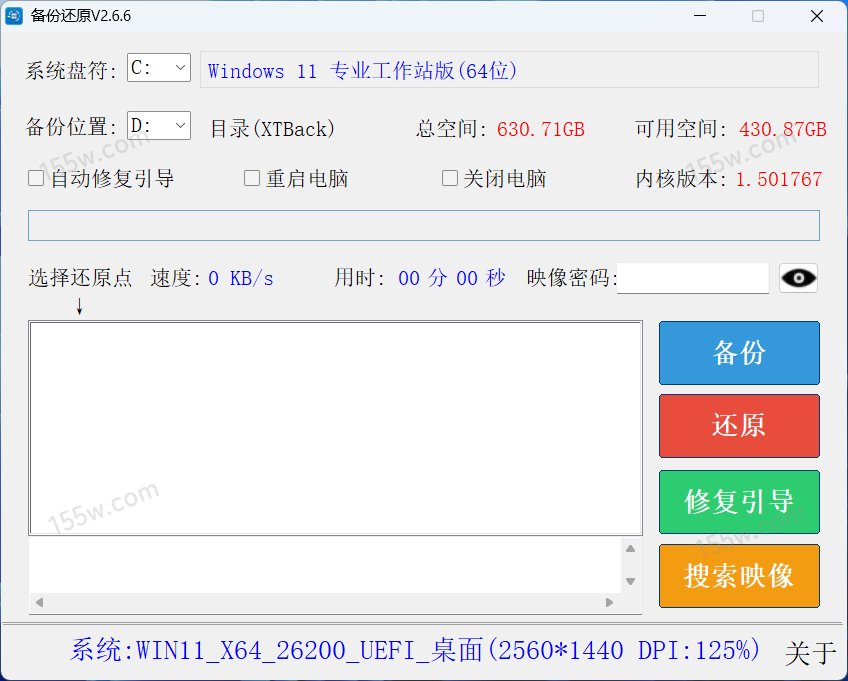
SnapShot备份还原是由新起点大佬基于SnapShot开发的系统备份与还原工具,界面简洁、操作便捷,支持一键备份与快速还原,并集成系统引导修复功能,有效应对系统崩溃或启动故障,是维护电脑稳定运行的实用利器。
使用说明
一、内置程序
1. 32位,程序同目录中的snapshot.exe
2. 64位,程序同目录中的snapshot64.exe/snapshot.exe
3. 外置版在64位中优先调用本程序同目录中的snapshot64.exe
二、备份
1. 支持在桌面下进行热备份;在PE下备份分区,可以实现大分区恢复到小分区及异机还原
2. 自动读取的盘符,并将盘符添加到SNA备份文件名中
3. SNA备份文件名命名规则:盘符++位宽
4. 备注需要在点击"备份"前先写入注释,备注会自动写入SNA文件里面
5. 备份输入映像密码将自动写入SNA文件,留空不设置密码
6. 同一个中第一次备份为完整备份,在第二次备份到同一目录时将自动进行差异备份
三、恢复
1. 读取SNA文件里原来备份的盘符,例如备份了C盘,如果当前中存在C盘,则在"盘符"处自动默认设置成C盘
2. 读取SNA文件里原来备份的盘符如果在当前不存在,则需要手动选择要恢复的盘符
3. 先验证SNA文件里密码,无密码设置执行,有密码输入不正确执行提示
4. 在桌面中热还原会自行重启并进入DOS下恢复(不支持隐藏或特殊字符路径),PE下还原则直接还原
四、修复引导
1. 还原时,有可选项:自动修复引导,勾选此项后会自动修复引导,PE下会自动勾选该选项
2. 如果需要手动修复引导,则点击"修复"按钮,支持: MBR; GPT; PE; WinXP~Win11
五、自动搜索
1. 点击"搜索映像"会自动搜索固定盘符二级目录中的SNA文件
六、其它特殊功能
1. 点击界面 "版本号:" 字样可以手动运行snapshot.exe程序
2. 点击 "选择还原点" 手动选择SNA备份文件添加到列表
3. 列表中鼠标右键有:打开位置;挂载文件;验证文件;删除文件功能
4. 点击 "映像密码" 会对输入的密码执行验证,无密码优先提示,有密码执行判断提示
5. 点击软件界面上方第一行盘符右侧的'名称框'会自动复制系统名称到剪贴板
6. 点击 "目录(XTBack)" 字样可以打开设定盘符中的备份文件夹
7. 软件界面中有很多使用提示,请自行将鼠标移至你想要了解的区域,有则会自行弹出提示